- 3月 14 週一 201622:38
頭城老街


- 3月 12 週六 201622:19
Excel高手都不願意告訴你的技巧!看完。。。。我簡直傻呆了!!
大家都會Excel,但很少能將它用到Excel-lent。其實,Excel絕不只是一個表格工具。
領英小編今天要帶給你的是Microsoft Excel中尚少有人知的一些最強大、最實用的快捷鍵和函數。學會這些快准狠的技巧,你一定也能完勝「表哥」、「表姐」們。
1那些神奇的快捷鍵Shortcuts
一次輸入一串文字
若要在某個單元格範圍內快速輸入相同的文本或公式,請執行下列步驟:
選擇要填充的單元格範圍。
鍵入文本或公式,但是不要按 Enter 鍵,而是按 Ctrl+Enter。
數據將顯示在您所選擇的範圍中。

一鍵插入日期和時間
如果希望在單元格中快速輸入當前日期,請按 Ctrl+;,然後按 Enter 鍵。
要在單元格中快速輸入當前時間,請按 Ctrl+:,然後按 Enter 鍵。

一鍵為上文的數值加和
求和的時候你是否有還是用函數?其實,只要在要求和的區域同時按住「Alt」和「=」,就可以快速求和。


調整數字格式
使用Ctrl + Shift + 數字鍵,可以將數值轉換為所需要的格式:

將文字變為圖片,還能隨時更新
你可以複製某個單元格範圍,然後將結果圖片粘貼到工作表中。圖片會與單元格範圍相鏈接,並會根據內容更改和格式更改進行更新。

步驟如下:
F4鍵
在Excel中,F4 能發揮神奇的「重複上一步操作「功能。什麼意思呢?
比如我剛剛為某一段文本設置好字體、顏色、縮進、格式。選擇另一個表格,再按F4,就自動把剛剛設置的動作再重複一遍,應用到現在新選擇;
還可以幹什麼?做表格時候,「在下方添加新行」這樣的命令,全部都可以用F4重複!

一鍵隱藏行、列
在Excel中,按下Ctrl+9,可以隱藏選定的行。
按下Ctrl+0,可以隱藏選定的列。

自動填充數據
您可以雙擊選定單元格的填充柄,沿某一列向下填充單元格內容,填充行數與相鄰列的行數相同。
例如,如果在單元格 A1:A16 中鍵入了數據,在單元格 B1 中鍵入了一個公式或文本,按 Enter 鍵,然後雙擊填充柄(就是那個小小的黑點),則 Excel 將沿著該列,從單元格 B1 到單元格 B16 自上而下填充數據。

一鍵創建圖表
要快速創建圖表,請選擇圖表數據,然後按 F11。要創建新的工作表,請按 Shift+F11。

雙擊分屏幕
雙擊Excel右上角的小橫杠,輕鬆將頁面分為兩屏!數據太多時同時看前面的內容,完全無壓力。
分屏后再雙擊分隔線,即可回到單屏模式。

凍結行列
凍結行列:或者由於數據太多,下拉后就不知道數據欄對應的項目是什麼了,因此凍結第一列或第一行的很重要。
具體操作相當簡單:視圖→凍結窗口,如下圖:

其他Excel快捷鍵大全
請注意後面的英文單詞。
2那些神奇的函數和公式Formulas
插入當前的日期和時間
想要知道當前的日期和時間,可以使用「Today」函數和「Now」函數。
當輸入「=TODAY()」時,返回當前日期。當輸入「=NOW()」時,返回當前時間。

不管您何時打開工作薄,當需要在工作表上顯示當前日期時,TODAY 函數非常有用。 它還可用於計算時間間隔。 例如,如果您知道某人出生於 1963 年,您可使用以下公式計算對方到其今年生日為止的年齡:
= YEAR( TODAY())-1963
此外,假如你想知道今天是本年度的第幾周,也可以通過將Today函數與Weeknum函數一起來使用。
=WEEKNUM(TODAY())

插入隨機數字
有時我們需要在表格中插入一些隨機的數字和字元。這時可以使用RAND函數。
RAND函數返回大於等於0及小於1的均勻分佈隨機實數,其語法是:
=RAND()

CTRL + F 查找 find
CTRL + H 替換
CTRL + G 定位/轉到 go to
CTRL + Y 重複上一次操作
CTRL + 1 設置單元格格式對話框
CTRL + B / CTRL + 2 加粗 bold
CTRL + I / CTRL + 3 斜體 italic
CTRL + U / CTRL + 4 下劃線 underline
CTRL + SHIFT + 7 添加細實線外邊框
CTRL + SHIFT + - 清除區域內所有邊框
……
選擇單元格範圍。
在「編輯」菜單上,單擊「複製」。
選擇要在其中顯示圖片的單元格。
按住 Shift 鍵,同時在「編輯」菜單上單擊「粘貼圖片鏈接」。
結果會得到一個快照,當源單元格發生更改或格式變化時,該快照會隨之更新。
CRTL + SHIFT + ` 常規格式
CTRL + SHIFT + 1 整數
CTRL + SHIFT + 2 0:00AM/PM 時間格式
CTRL + SHIFT + 3 1-JAN-00 日期格式
CTRL + SHIFT + 4 貨幣格式
CTRL + SHIFT + 5 百分比格式
CTRL + SHIFT + 6 科學記數格式
*
*如果要生成指定範圍內的隨機數字,可以使用RANDBETWEEN函數。
RANDBETWEEN函數可以直接返回位於指定的兩個數之間的一個隨機整數,其語法是:
RANDBETWEEN(bottom,top)
參數「bottom」為指定的最小整數,參數「top」為指定的最大整數。如公式:
=RANDBETWEEN(1,100)
返回1-100之間的隨機整數,可能包含1或100。
或者你可以和領英小編一起來學學如何插入隨機電話號碼,比如138開頭的吧:
將多個列中的文本聯接起來
最簡單而且最好用的一個「&」:可以合併單元格。
或者你還可以使用 & 運算符或 CONCATENATE 函數,將多個列中的文本連綴或合併起來。
例如,如果在單元格 A1:B14 中鍵入以下數據。要獲得公司全名,請在單元格 C1 中,鍵入以下公式之一:
=CONCATENATE(A1," ",B1)
或者
=A1&" "&B1
注意:單元格間的空格 (" ") 用於在顯示文本間插入空格。
快速錄入的技巧
比如要錄入性別時,設置單元格格式-自定義:指定數字為特定代表,比如1=男,2=女。
需注意的是,條件必須放在「[]」里。如下圖。
設置好之後,在錄入數據時直接錄入1和2,就會自動顯示男和女了。
在Excel表格中加入斜線,這個可以有!
先設置單元格格式,加入斜線。
把國家和GDP放在兩行,兩行之間用Alt + enter 強制換行。先對單元格設置左對齊,將訂購日期放在最左側;然後在項目前加幾個空格。
Vlookup大殺器!
Excel中功能超級強大的函數有很多,但Vlookup必須是其中最強悍的那個。
Vlookup相當於數據工作的四六級測試,而且問得深一些很容易測出學習能力。
Vlookup函數和數據透視表,必熟練掌握的技能而很多人不會,這兩招可提高效率不知多少倍。但可惜太多的人還是用Ctrl+F的慢慢算…
VLOOKUP是一個查找和引用函數。例如,按員工號查找某位員工的姓氏,或通過查找員工的姓氏查找該員工的電話號碼(就像使用電話簿)。
語法:VLOOKUP (lookup_value, table_array, col_index_num, [range_lookup])
別著急,仔細看看這些參數都是什麼概念:
Vlookup可以用來在一個茫茫的數據源中,自動讓Excel找出你要的某個數據的相關資料,並由此返回該值相對應當前行中指定列處的數值。
比如你要在這個表格中找到公司姓袁的員工,可以使用下面這個函數:
=VLOOKUP("袁",B2:E7,2,FALSE)
學習函數本身很容易,但是放在應用場景就會有很多問題,很多時候你會碰到,為什麼取不到數,為什麼出錯,為什麼取數錯誤。這些都能解決,你才算真正掌握Vlookup。
一些其他常用的函數
SUM和SUMIF:求和/條件求和函數
AVERAGE和AVERAGEIF:求均值/條件均值函數
COUNT和COUNTIF:計量/條件計量函數
ROUND函數:四捨五入
TRUNC函數:取整
LEN函數:求字元數
MODE函數:出現頻率最多值
FREQUENCY:數據頻率分佈函數
IF函數:按照條件返回相應的值
*
- 3月 12 週六 201622:05
老外離開台灣創業11個心聲! 網友:很難聽,但很中肯
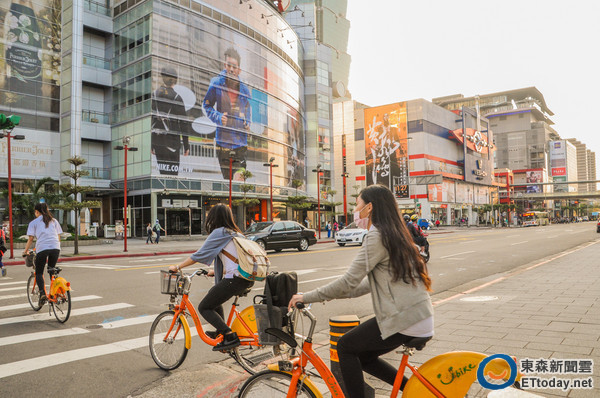
▲信義區街景。(圖/資料照,記者陳明仁攝)
生活中心/綜合報導


- 3月 12 週六 201613:21
AATCC179-2004 /50度 扭力測試
所謂「歪斜」(SKEWNESS),指的是一種布面的瑕疵。主要是布料在織造過程,梭織布在打緯紗或是針織布在成環時因張力的變化,使得布面的緯紗或緯列與垂直布邊的水平線產生了一個夾角,造成布紋出現偏斜的狀況。這種布面狀況若未及時處理而進入到後續的成衣裁製階段,可能會因為服裝各部位的裁接方向、組合弧度、縫合過程等外力的影響而加劇。雖然透過成衣最後的整燙包裝或有可能略為修整,但往往到消費者使用、洗滌後,這些不平衡的張力在水與溫度的協助下完全釋放,造成袖子、褲角、前後身片等接合處發現明顯的位移或扭曲變形,也是就買主常提到的 “SPIRALITY”、”TWIST”、”TORQUE” 等問題。因此,不論布料或成衣,都應該進行歪斜的測試,以便儘早發現問題並加以改進。
3.1成衣扭曲:洗滌過程中成衣的不同布塊之間發生和旋轉現
3.2緯斜:當緯紗或針織橫向線圈從垂直於兩布邊的垂直線產
4.儀器和材料
4.1不褪色標記表
4.2直角三角尺,L直角尺或標記模板。
4.3測量直尺,刻度為1-mm或1/10in
4.4調濕或乾燥架
4.5全自動美標家用洗衣機
4.6 1993 AATCC標準洗滌劑
4.7天平,量程至少5kg
4 .8陪襯織物920*920cm(36*36in), type1:縫邊的漂白棉布,type 3: 50/50滌/棉漂白退漿平紡機織物。
4.9全自動烘乾機
4.10晾衣架,滴乾和掛幹設施。
5.試樣準備
5.1標記之前,試樣分開平鋪在有孔的平板上或打孔的架子上
5.2如果織物或成衣在未洗滌狀態,由於在整理過程中已經產
5.3從樣品上取樣
5.3.1為增加測試結果的準確性,每塊樣品取三塊試樣。
5.3.2取樣時,使試樣包含不同的長度和寬度方向的紗線,
5.3.3如果想了解試樣在哪一個部位出現的緯斜變化,可每
5.3.4當選用方法1標記試樣時,可以按AATCC 124、135方法準備樣品。
5.4從服裝上取試樣
5.4.1為增加測試結果的準確性,測試3件成衣試樣或兩件
5.4.2當選用方法1標記試樣時,可以按AATCC143
5.5試樣的標記
5.5.1標記方法1
5.5.1.1在380*380mm(15*15in)的測
5.5.1.2平狀和圓形針織物,內衣,汗衫,球衣等最終是
5.5.2標記方法2
5.5.2.1在380*660mm(15*26in)的測
6 .測試步驟
6.1表I,II,III是洗滌和乾燥條件。
6.2洗滌
6.2.1設定水位,選擇洗滌的溫度,漂洗溫度應低於29℃
6.2.2加入66±0.1g的1993 AATCC標準洗滌劑,在軟水中要減少用量,避免產生過多的泡沫
6.2.3加入測試和陪試織物,使總負載為1.8±0.1k
6.2.4對於程序A轉筒烘乾、程序B掛幹程序D平鋪晾乾,
6.2.5對於選擇乾燥程序C滴幹程序時,在最後一次漂洗循
6.3乾燥條件
6.3.1 (A)轉筒烘乾程序,需將試樣與陪洗布一起放入烘乾機中烘乾,根
6.3.1.1試樣烘乾後需攤平。
6.3.1.2對於成衣,烘乾後根據成衣的類型攤平或用衣架
6.3.2 (B)掛幹程序
6.3.2.1懸掛試樣的兩角,織物的長度方向為垂直方向。
6.3.2.2褲子和裙子要固定腰部的邊縫處,成衣需掛在合
6.3.2.3在室溫下,懸掛在靜止空氣中至乾燥。
6.3.3 (C)滴幹程序
6.3.3.1懸掛試樣的兩角,織物的長度方向為垂直方向。
6.3.3.2褲子和裙子要固定腰部的邊縫處。濕的成衣需掛
6.3.3.3室溫下,懸掛在靜止空氣中至乾燥
6.3.4 (D)平鋪乾燥
6.3.4.1在水平架上攤平試樣或成衣,不要拉伸樣品。
6.3.4.2室溫下,懸掛在的靜止空氣中至乾燥。
6.3.4.3再重複自動控制洗滌和乾燥循環四次或協議的循
6.3.5試樣調濕
6.3.5.1洗滌和乾燥程序結束後,把每一塊試驗樣分開平
7.測量
7.1調濕後,將試樣在無張力的狀態下舖在光滑的水平面上,
7.1.1計算時,標記方法1可採用Option 1或Option 2,標記方法2可採用Option 3。
7 .2選用Option 1測量方法形標記。
7.2.1測量並記錄斜線AC和BD的距離
7.2.2精確至1mm或1/10in
7.3選用Option2測量方形標記。
7.3.1沿寬度方向延長線AD,從B點向下做垂直線下AD
7.3.2當緯斜發生時要記錄平行四邊形的底部是向左還是向
7.4選用Option3測量倒T形標記。
7.4.1從B點做一條垂直於YZ的直線,與YZ的交點定為
7.5 Option 2和Option3中的A′點和Option2中的D′點是5次
8.計算(精確至0.1%)
Option 1: X=100×[2(AC-BD)/(AC+BD)]
X:緯斜變百分率
8.1.1正值表示向左緯斜,負值表示向右緯斜。
8.2 Option2 X=100×[(AA′+ DD′)/(AB+CD)]
X:緯斜和織物扭曲變化百分率
8.3 Option3 X=100×(AA′/AB)
X:緯斜和織物扭曲變化百分率
8.4平均以上測試結果,精確到0.1%
8.5如果經一次洗滌和乾燥程序後,試樣的緯斜和扭曲在規定
9.報告
9.1報告織物緯斜和成衣扭曲的百分率。
9.2報告洗滌程序,乾燥程序和洗滌次數
9.3報告織物發生緯斜和成衣扭曲的方向。
9.4報告報告可選擇的試樣尺寸和/
 信長 (1)